A:在Android开发中,签名是指将应用程序的APK文件与数字证书进行关联,以确保应用程序的完整性和身份验证。签名还可以用于Google Play商店的应用发布和应用程序更新的验证。签名的原理是通过让开发者使用私钥对应用程序进行签名,然后在运行时使用公钥对应 详情
A:安卓应用的私钥签名是一种保证应用的完整性和安全性的重要机制。通过应用的私钥签名,用户可以验证应用是否被篡改过,同时可以确保应用来源的可信性。本文将详细介绍安卓应用私钥签名的原理和使用方法。一、私钥签名的原理1. 生成密钥对:私钥签名的基础是非对称加密算法。 详情
A:在Android开发中,签名是指将应用程序的APK文件与数字证书进行关联,以确保应用程序的完整性和身份验证。签名还可以用于Google Play商店的应用发布和应用程序更新的验证。签名的原理是通过让开发者使用私钥对应用程序进行签名,然后在运行时使用公钥对应 详情
A:安卓应用的私钥签名是一种保证应用的完整性和安全性的重要机制。通过应用的私钥签名,用户可以验证应用是否被篡改过,同时可以确保应用来源的可信性。本文将详细介绍安卓应用私钥签名的原理和使用方法。一、私钥签名的原理1. 生成密钥对:私钥签名的基础是非对称加密算法。 详情
A:在Android开发中,签名是指将应用程序的APK文件与数字证书进行关联,以确保应用程序的完整性和身份验证。签名还可以用于Google Play商店的应用发布和应用程序更新的验证。签名的原理是通过让开发者使用私钥对应用程序进行签名,然后在运行时使用公钥对应 详情
A:安卓应用的私钥签名是一种保证应用的完整性和安全性的重要机制。通过应用的私钥签名,用户可以验证应用是否被篡改过,同时可以确保应用来源的可信性。本文将详细介绍安卓应用私钥签名的原理和使用方法。一、私钥签名的原理1. 生成密钥对:私钥签名的基础是非对称加密算法。 详情
注册成为一门APP开发者
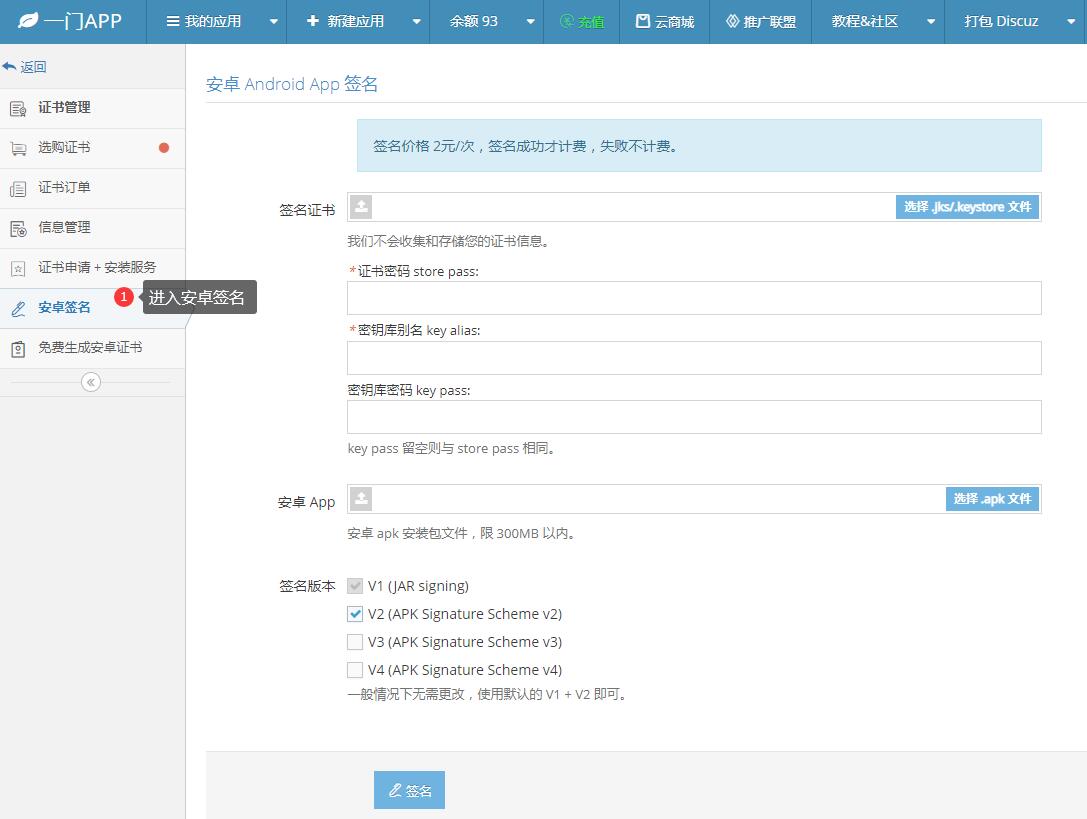
进入安卓重签名工具
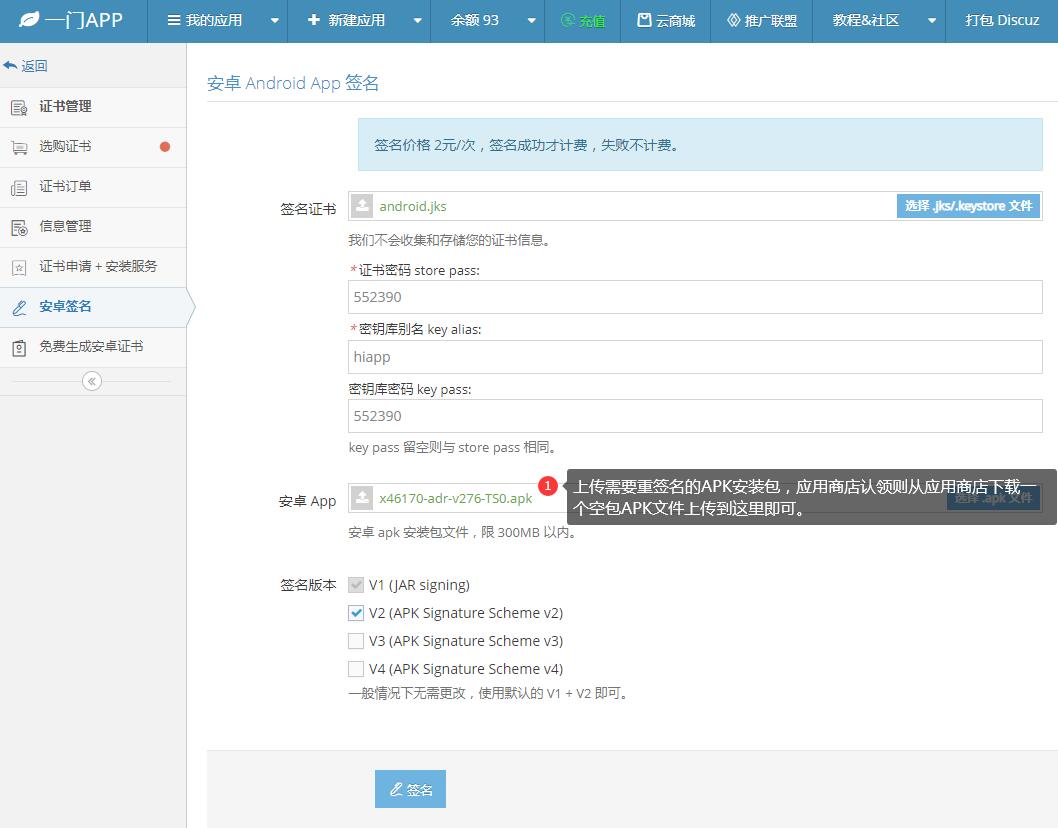
上传安卓证书、APK文件
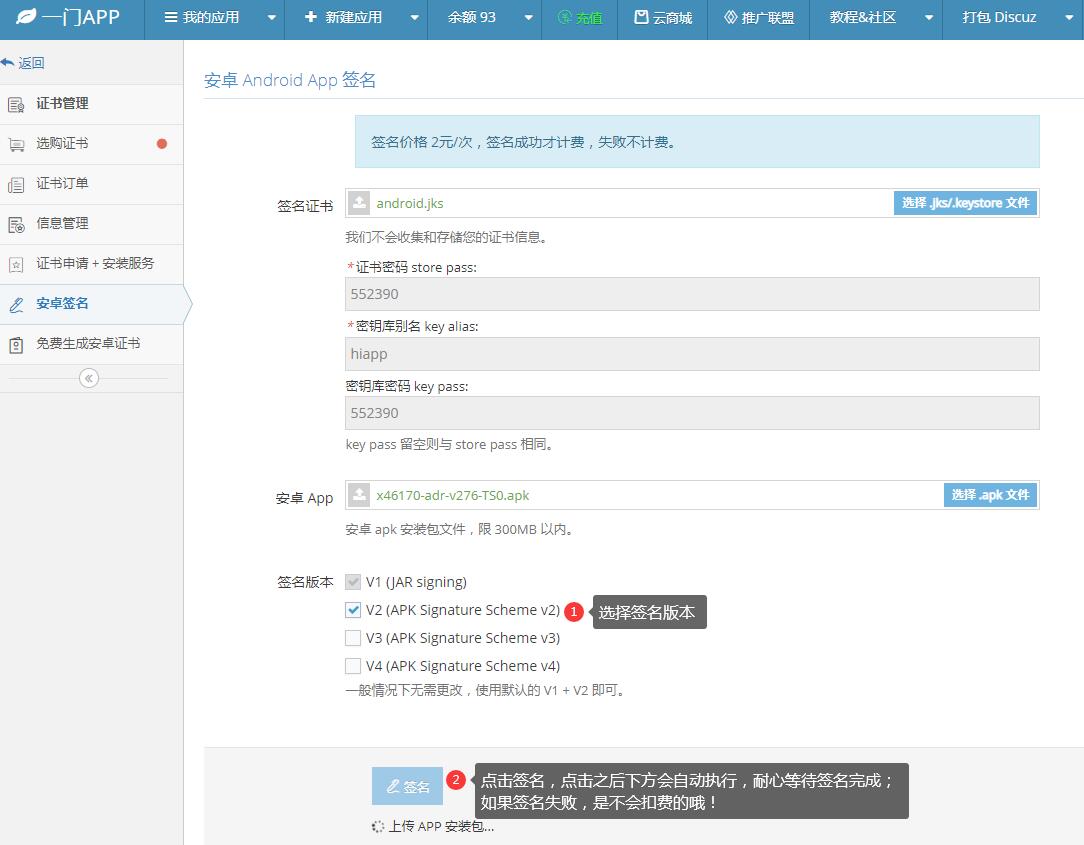
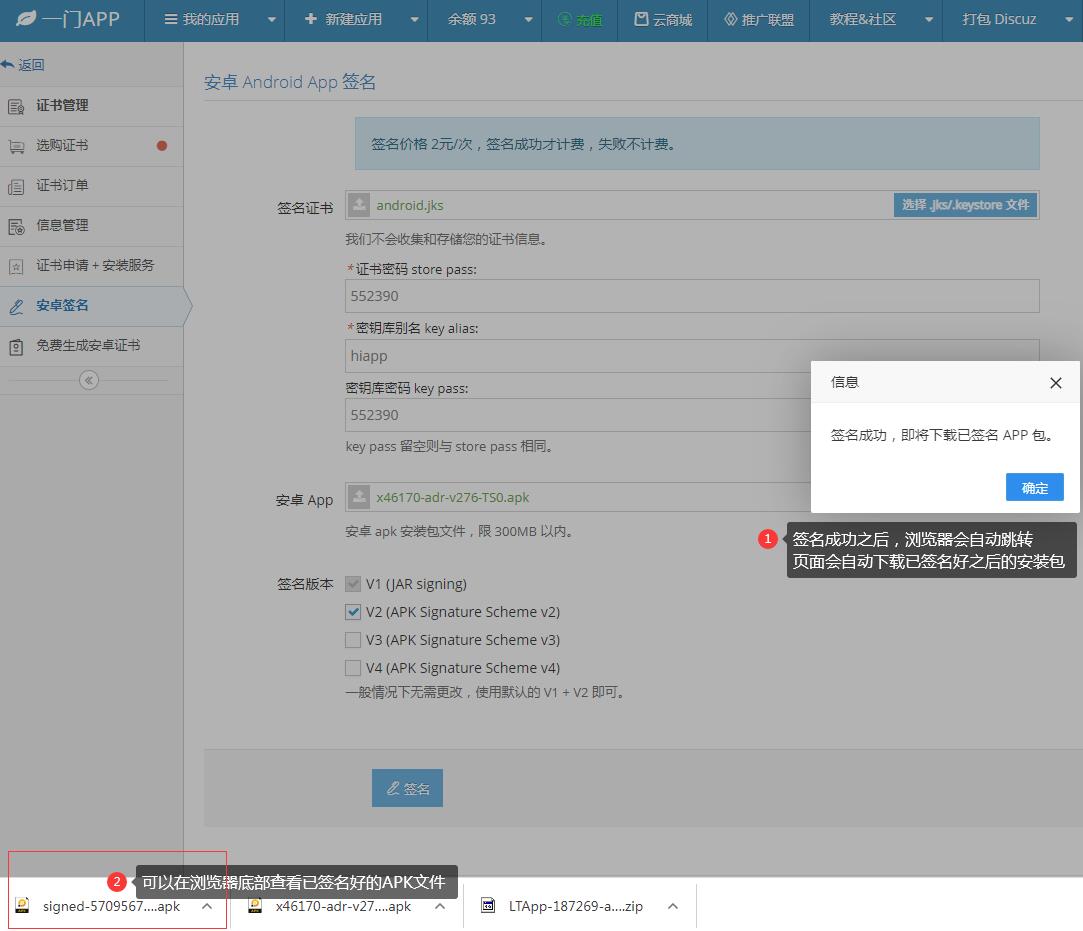
在线一键重签名APK文件