A:安卓应用签名和包名是开发安卓应用过程中非常重要的两个概念。签名用于验证应用的来源和完整性,而包名用于唯一标识一个应用。一、安卓应用签名1. 签名的作用在安卓系统中,应用的签名用于验证应用的来源和完整性。签名证明了应用的开发者身份,并确保应用在传输和安装过程 详情
A:在Android开发中,APK签名是一种用于验证APK文件的身份和完整性的方式。通过对APK文件进行数字签名,可以确保APK文件在传输和安装过程中没有被篡改或被恶意修改。APK签名基于公钥/私钥加密技术。在签名过程中,开发者使用私钥对APK文件的部分内容进 详情
A:Android是目前最流行的手机操作系统之一,通过安装应用程序,我们可以为我们的手机添加各种各样的功能。为了确保应用程序的安全性和完整性,Android系统引入了签名机制来验证应用程序的身份和源代码的完整性。Android应用程序签名是通过使用密钥对来实现 详情
A:MT管理器是一款功能强大的文件管理器,在Android设备上非常受欢迎。除了常规的文件管理功能外,它还提供了一系列工具和功能,比如APK签名。本篇文章将向您介绍如何使用MT管理器查找并给APK签名,包括相关的原理和详细步骤。1. 原理介绍APK签名是一种保 详情
A:Android是目前最流行的手机操作系统之一,通过安装应用程序,我们可以为我们的手机添加各种各样的功能。为了确保应用程序的安全性和完整性,Android系统引入了签名机制来验证应用程序的身份和源代码的完整性。Android应用程序签名是通过使用密钥对来实现 详情
A:MT管理器是一款功能强大的文件管理器,在Android设备上非常受欢迎。除了常规的文件管理功能外,它还提供了一系列工具和功能,比如APK签名。本篇文章将向您介绍如何使用MT管理器查找并给APK签名,包括相关的原理和详细步骤。1. 原理介绍APK签名是一种保 详情
注册成为一门APP开发者
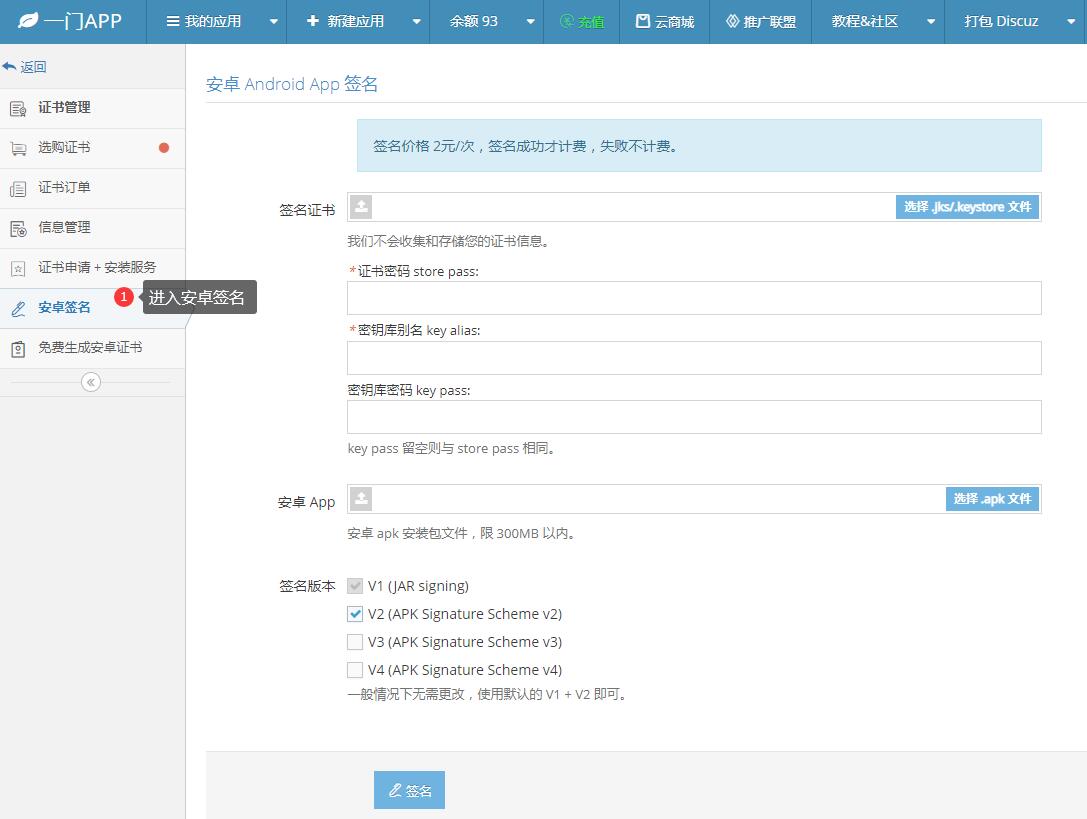
进入安卓重签名工具
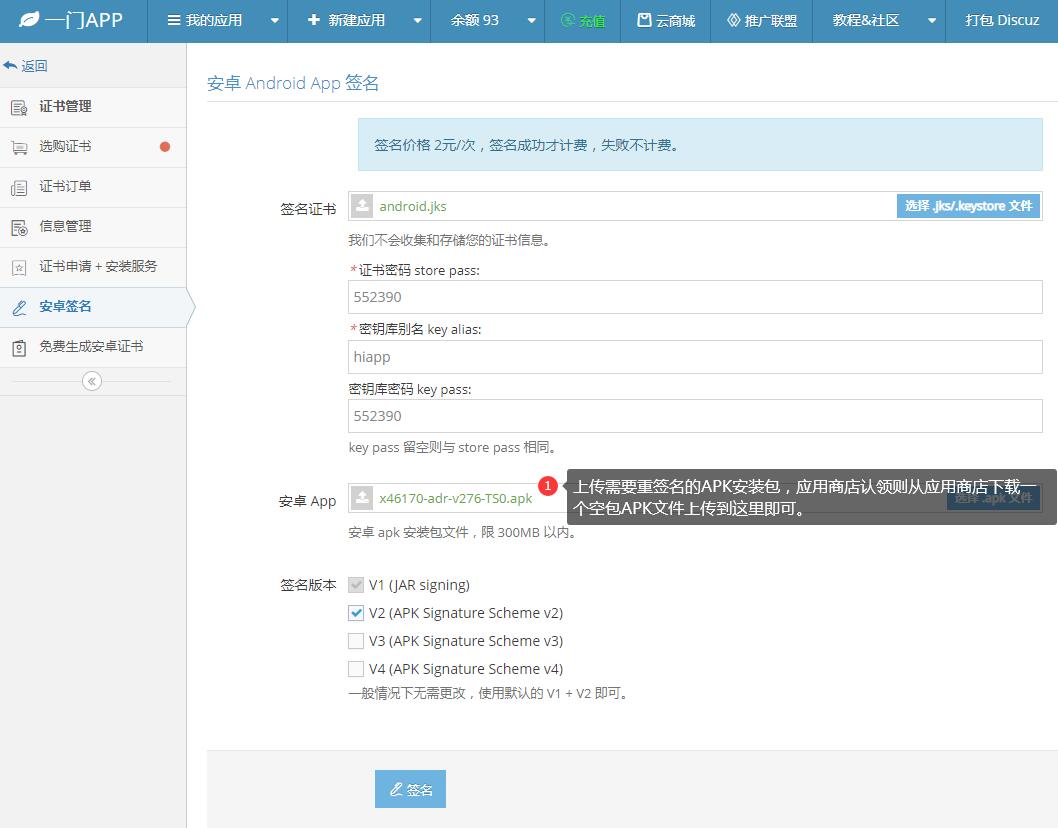
上传安卓证书、APK文件
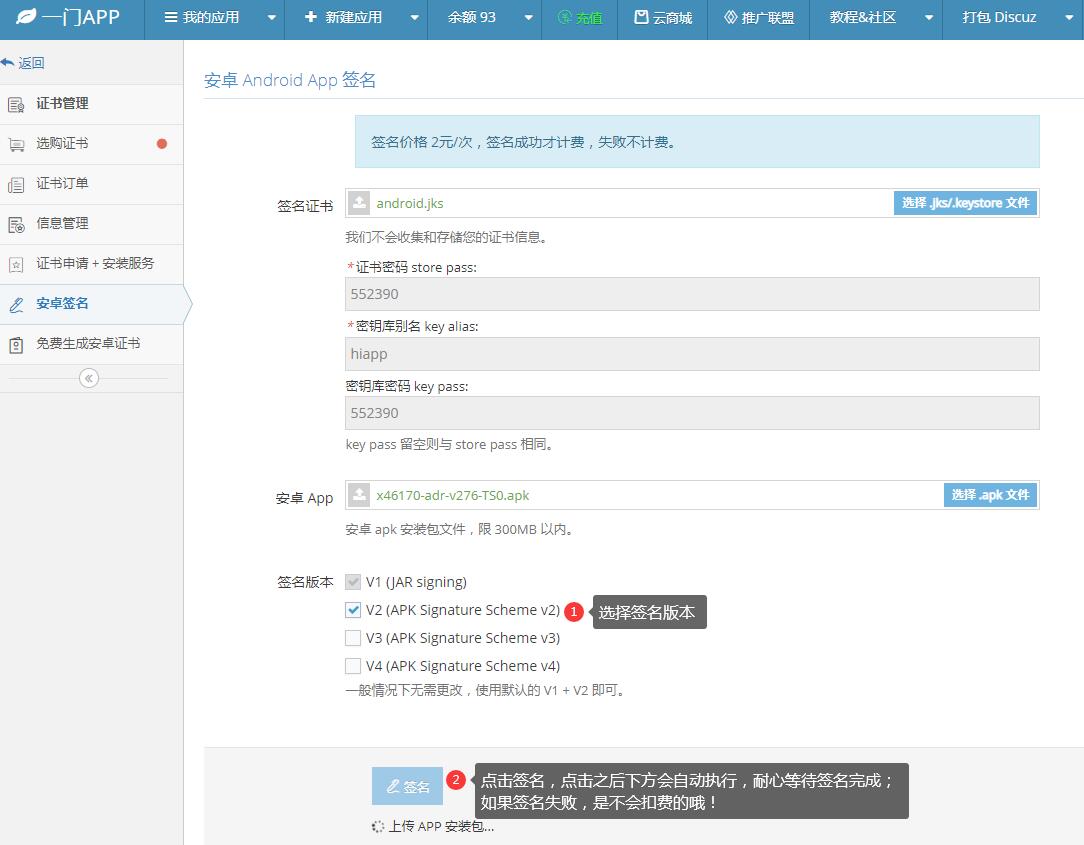
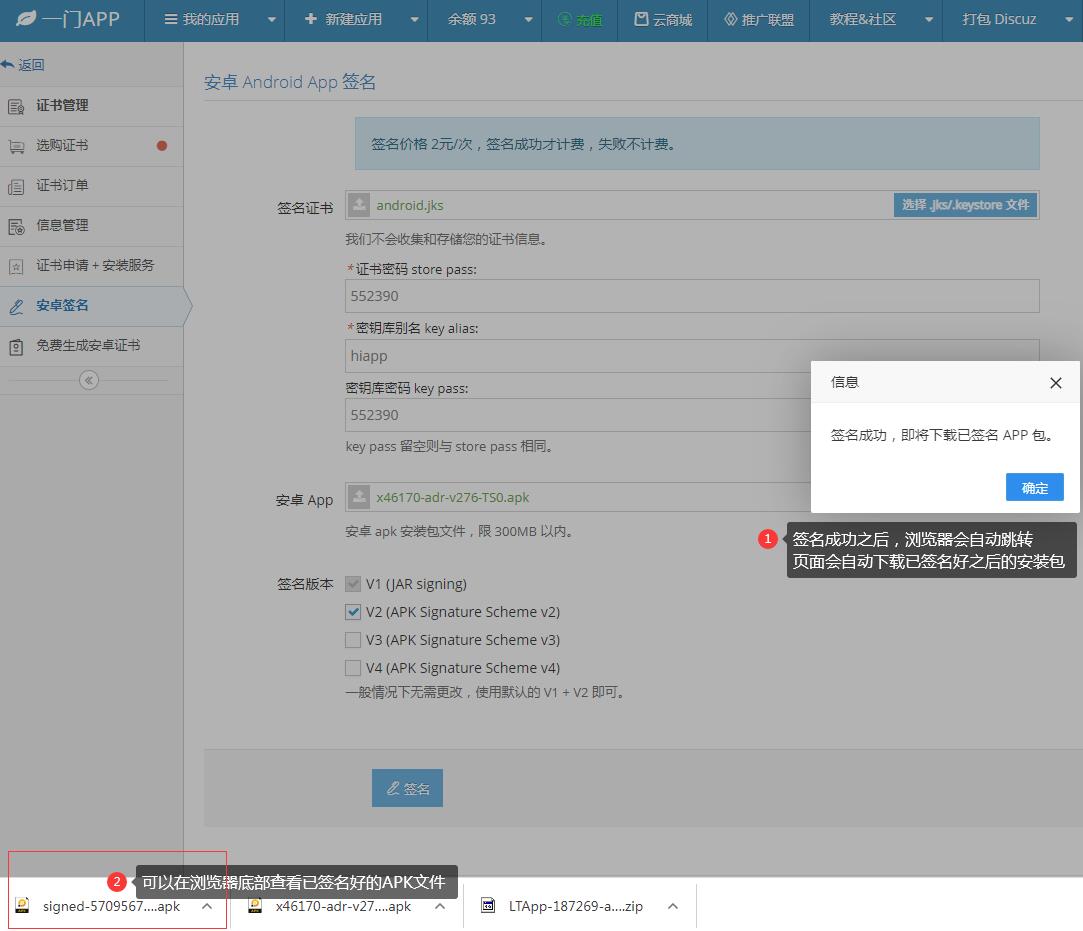
在线一键重签名APK文件