A:安卓应用程序安装包签名是为了验证应用程序的完整性和真实性而进行的一种方法。每个安卓应用程序的安装包都会包含一个签名文件,用于验证应用程序的作者和完整性。如果应用程序的签名与安装包中的签名文件不匹配,系统会提示未知来源的应用程序,这是为了保护用户安全。更改安 详情
A:Android应用程序的签名是一种安全机制,用于验证应用程序的真实性和完整性。每个Android应用程序都必须使用数字证书进行签名,以确保应用程序没有被篡改并且来自原始发布者。Android应用程序的签名基于公钥/私钥加密算法。签名过程可分为以下几个步骤: 详情
A:安卓应用程序安装包签名是为了验证应用程序的完整性和真实性而进行的一种方法。每个安卓应用程序的安装包都会包含一个签名文件,用于验证应用程序的作者和完整性。如果应用程序的签名与安装包中的签名文件不匹配,系统会提示未知来源的应用程序,这是为了保护用户安全。更改安 详情
A:Android应用程序的签名是一种安全机制,用于验证应用程序的真实性和完整性。每个Android应用程序都必须使用数字证书进行签名,以确保应用程序没有被篡改并且来自原始发布者。Android应用程序的签名基于公钥/私钥加密算法。签名过程可分为以下几个步骤: 详情
A:安卓应用程序安装包签名是为了验证应用程序的完整性和真实性而进行的一种方法。每个安卓应用程序的安装包都会包含一个签名文件,用于验证应用程序的作者和完整性。如果应用程序的签名与安装包中的签名文件不匹配,系统会提示未知来源的应用程序,这是为了保护用户安全。更改安 详情
A:Android应用程序的签名是一种安全机制,用于验证应用程序的真实性和完整性。每个Android应用程序都必须使用数字证书进行签名,以确保应用程序没有被篡改并且来自原始发布者。Android应用程序的签名基于公钥/私钥加密算法。签名过程可分为以下几个步骤: 详情
注册成为一门APP开发者
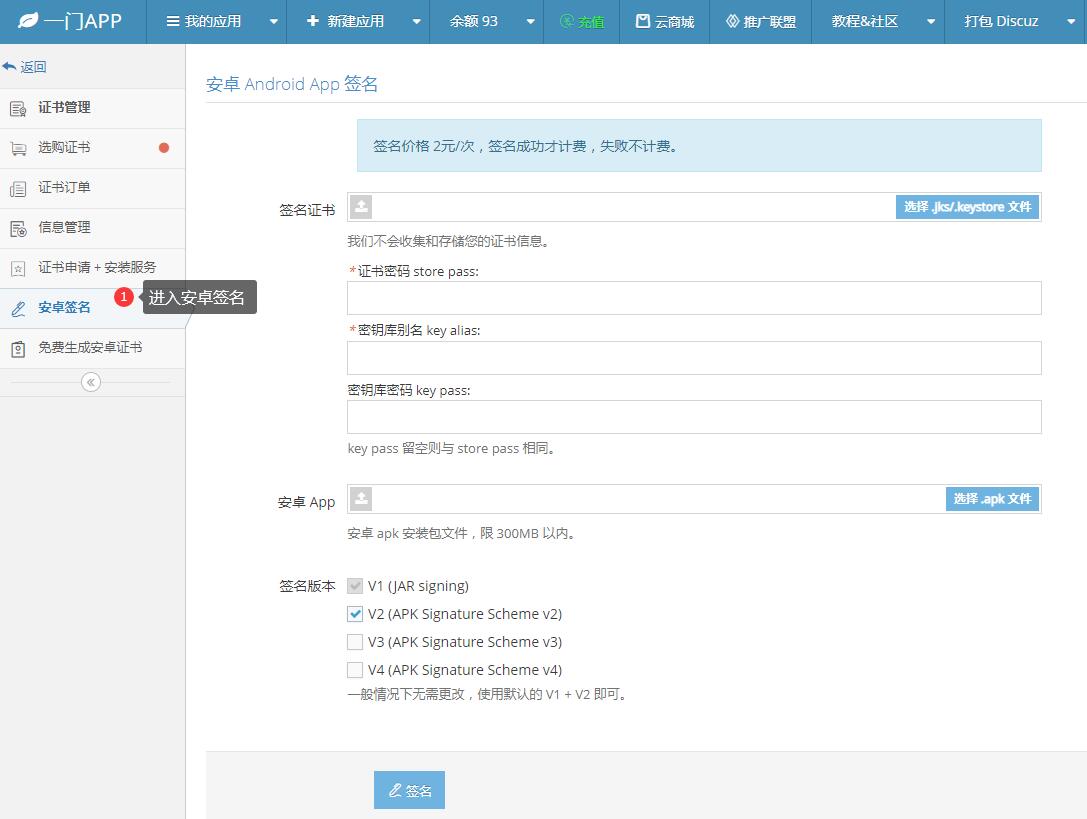
进入安卓重签名工具
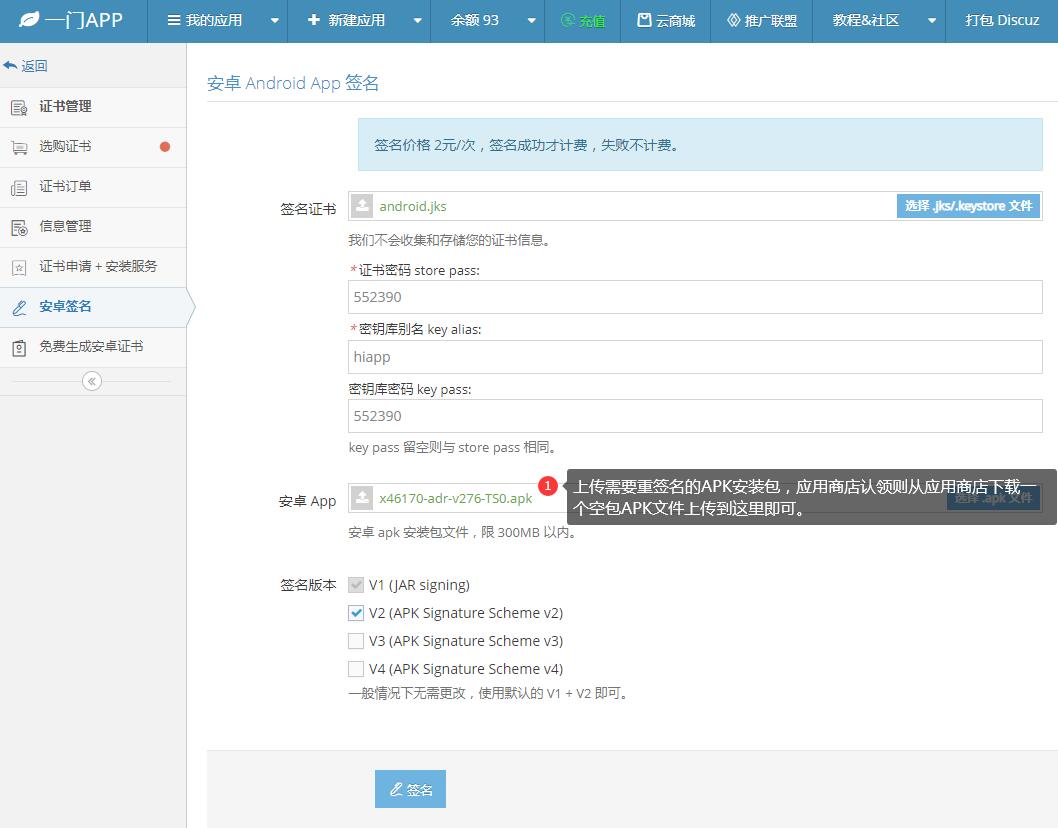
上传安卓证书、APK文件
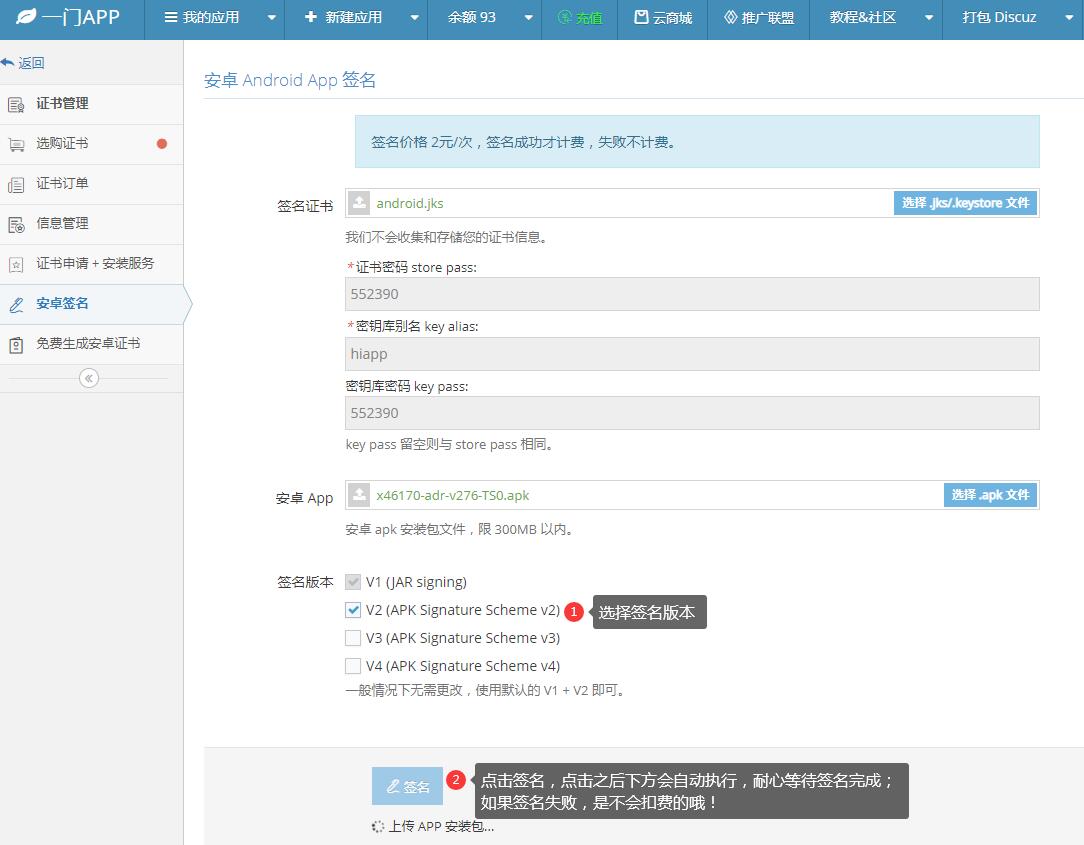
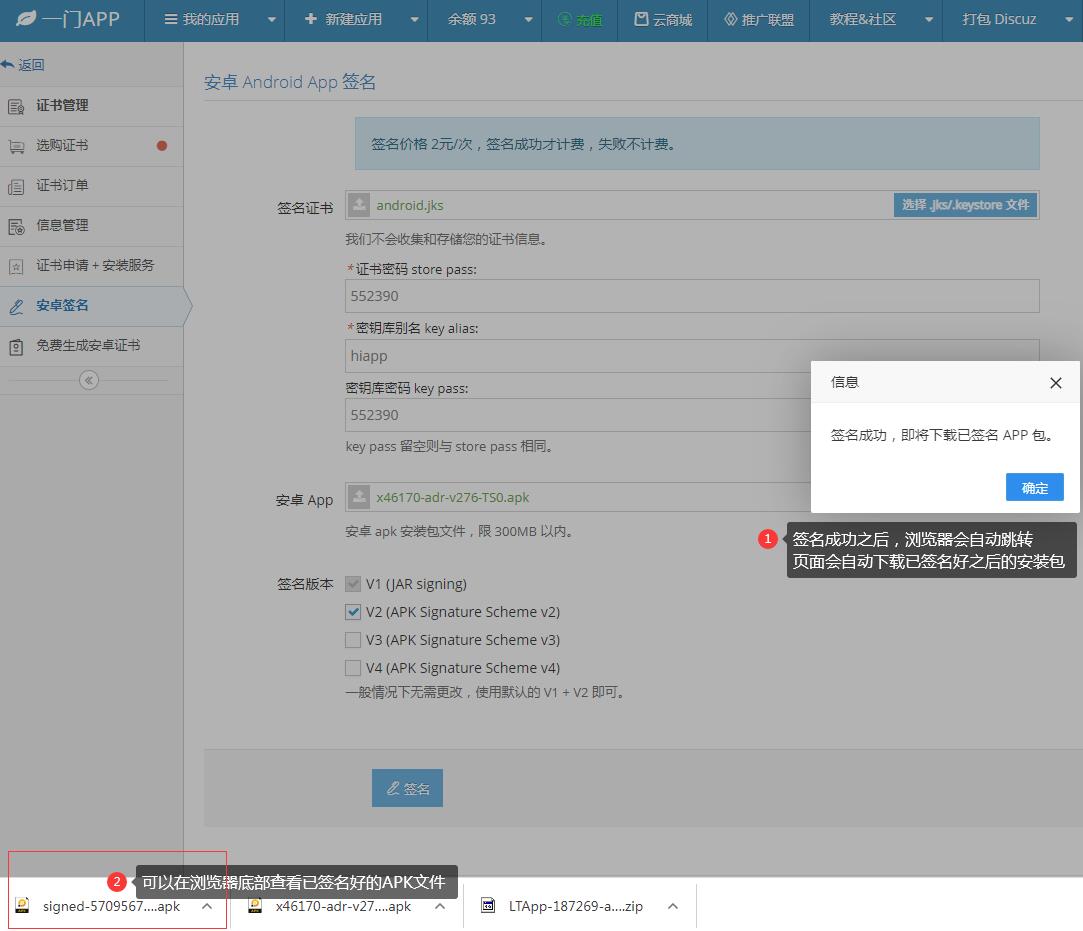
在线一键重签名APK文件