A:在Android开发中,应用签名是非常重要的一环。应用签名可以保证应用的完整性和安全性,防止应用被篡改或恶意攻击。本篇文章将向读者介绍Android应用签名的原理以及生成签名的详细步骤。一、应用签名的原理Android应用签名使用了非对称加密算法,其中最常 详情
A:Android Studio 是一款由谷歌开发的集成开发环境,用于开发 Android 应用程序。获取应用签名是在开发过程中常见的一项任务,特别是在需要与第三方服务集成(如Firebase、Google Play Services)时,会要求提供应用的签名 详情
A:在安卓系统中,每当用户尝试安装一个未经Google Play商店验证的应用程序时,系统都会弹出一个签名验证的提示框,以确保应用程序的完整性和安全性。然而,有时候用户可能希望关闭这个系统签名提醒功能,特别是在某些特殊的情况下,比如需要安装来自第三方渠道的应用 详情
A:APK签名是Android应用程序打包和分发过程中的重要环节。通过签名可以验证APK的完整性和来源,确保只有由指定开发者开发的应用可以被安装和运行。APK签名原理如下:1. 开发者使用私钥生成一个数字签名,称为开发者密钥。2. 开发者使用开发者密钥对APK 详情
A:在安卓系统中,每当用户尝试安装一个未经Google Play商店验证的应用程序时,系统都会弹出一个签名验证的提示框,以确保应用程序的完整性和安全性。然而,有时候用户可能希望关闭这个系统签名提醒功能,特别是在某些特殊的情况下,比如需要安装来自第三方渠道的应用 详情
A:APK签名是Android应用程序打包和分发过程中的重要环节。通过签名可以验证APK的完整性和来源,确保只有由指定开发者开发的应用可以被安装和运行。APK签名原理如下:1. 开发者使用私钥生成一个数字签名,称为开发者密钥。2. 开发者使用开发者密钥对APK 详情
注册成为一门APP开发者
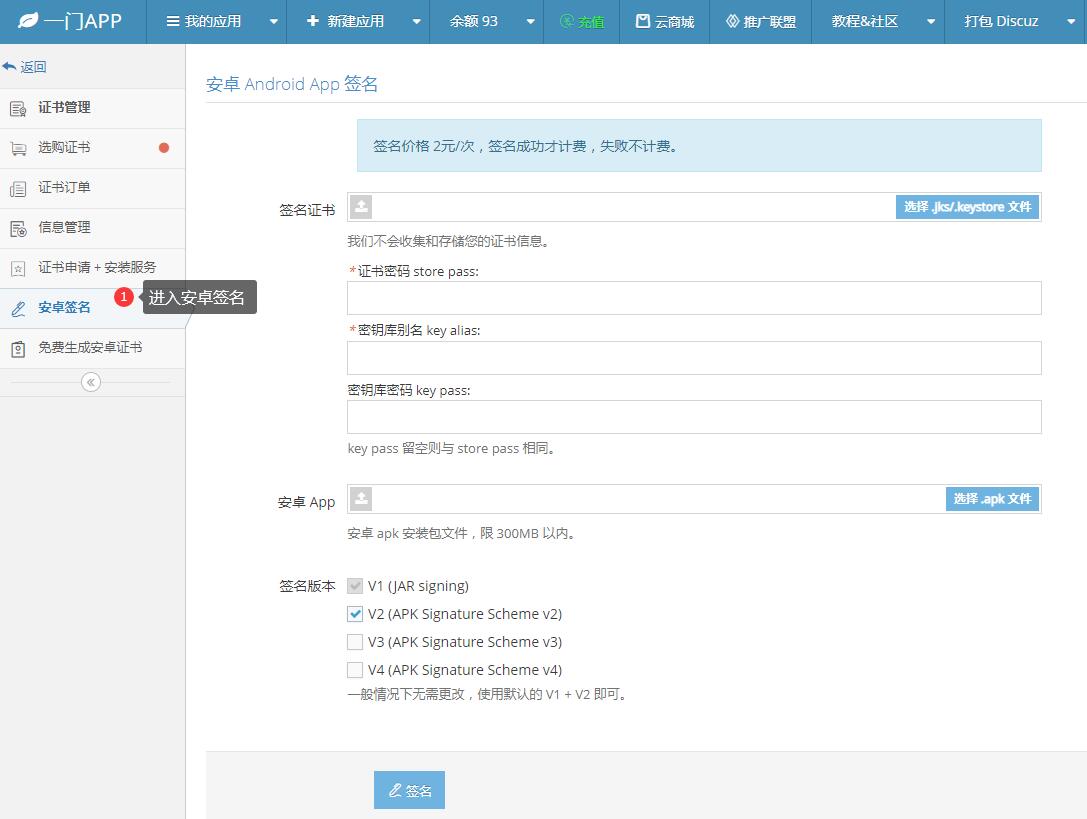
进入安卓重签名工具
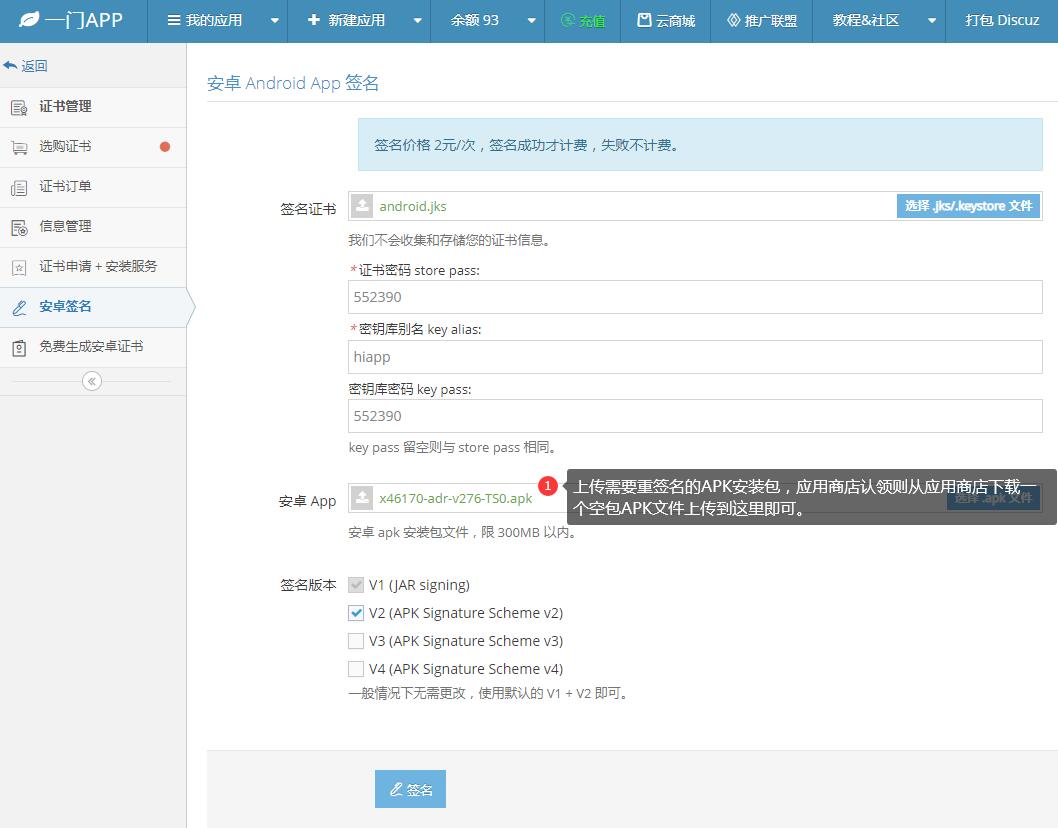
上传安卓证书、APK文件
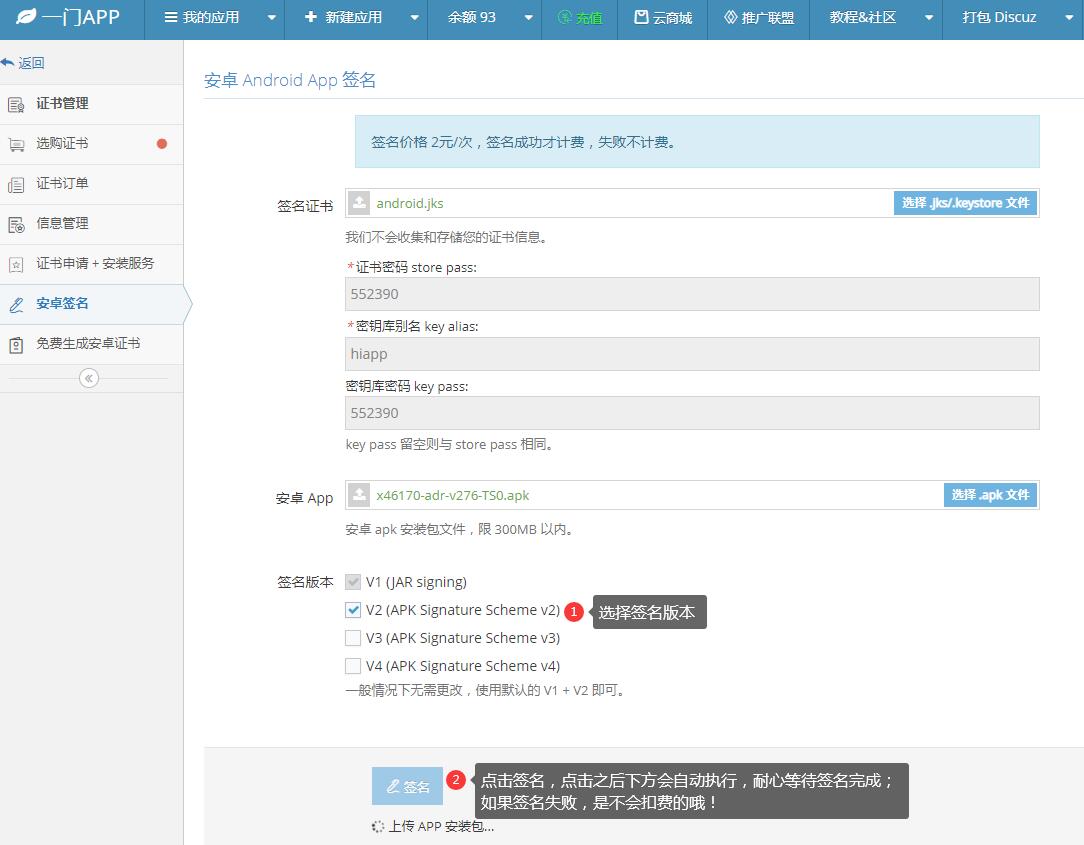
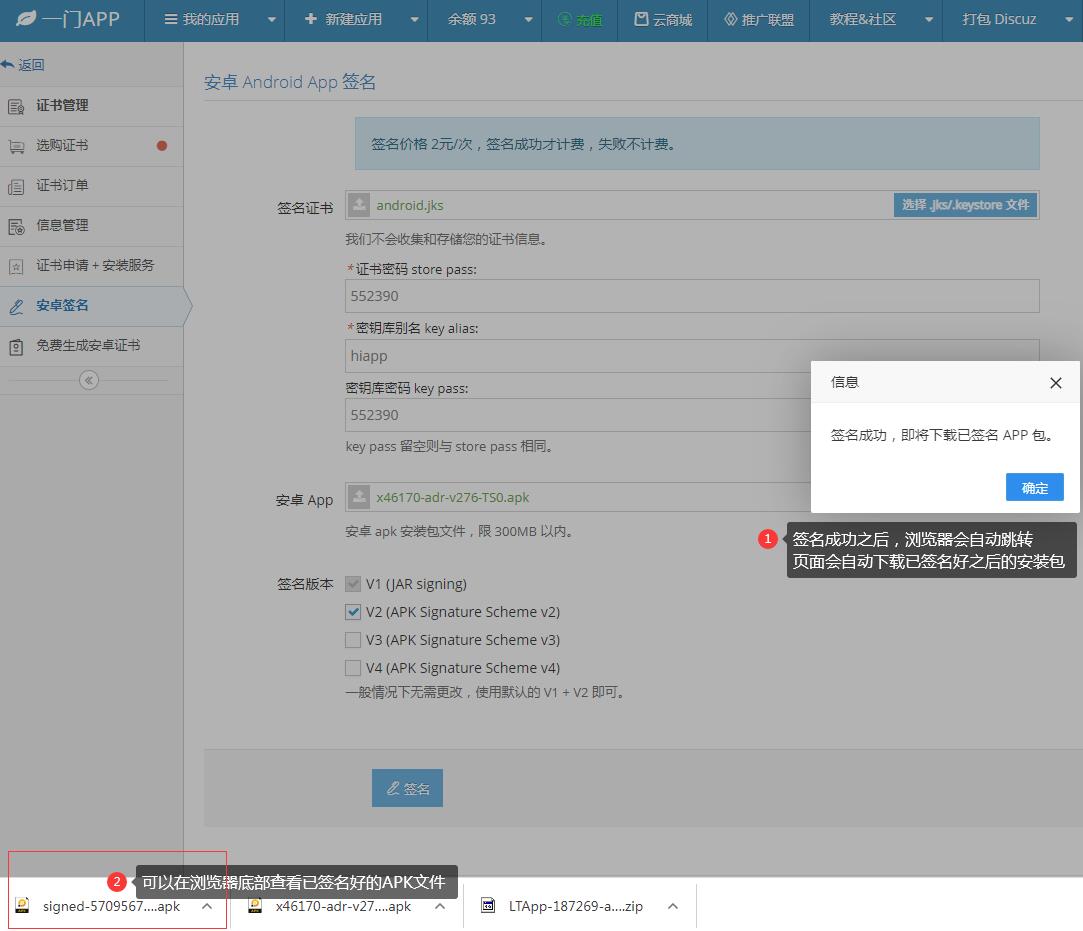
在线一键重签名APK文件